

Google Merchant Center es la herramienta gratuita donde das de alta tus productos para que puedan salir en los servicios de Google y en sus anuncios de Shopping. Te explicamos cómo configurar Google Merchant Center paso a paso con WooCommerce, PrestaShop o Shopify.
En 30 segundos
- Antes de abrir la cuenta: datos de contacto iguales en toda la web, el NIF en el pie, envíos y devoluciones con plazos y costes, y HTTPS.
- El orden para configurar Google Merchant Center: cuenta, datos de empresa y web verificada; envíos y devoluciones; catálogo; Perfil de Empresa en Google (Google Business Profile) y Google Ads.
- En España el envío es obligatorio y el precio va con IVA.
Merchant Center es obligatorio para los anuncios de Shopping y para enseñar el stock de una tienda física, y es una de las formas de mostrar productos en Google. «Merchant Center Next» es su nombre antiguo (comprobado el 19/11/2026).
1 Antes de configurar Google Merchant Center: prepara tu tienda
Google revisa tu web al darte de alta y después. Su lista de comprobación para la incorporación a Merchant Center y su ayuda piden, entre otras cosas:
- Los mismos datos de contacto en todas partes: nombre, dirección y teléfono idénticos en el pie, en la página de contacto y en Merchant Center, con un teléfono activo y un correo con el dominio de tu tienda.
- El NIF en el pie de página si tu empresa está en la UE, y el nombre oficial completo si es posible.
- Plazos de envío en la ficha y al pagar, y los costes en tu política de envíos.
- Devoluciones claras: plazo, forma de devolver y quién paga la vuelta, sin tener que iniciar sesión.
- HTTPS en todas las páginas, sin excepciones.
- Nada a medio hacer: ni textos de relleno ni políticas genéricas.
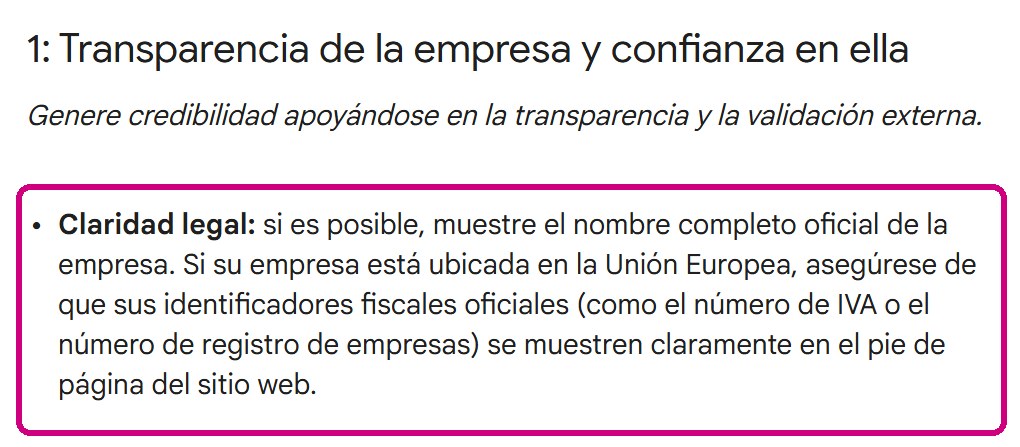
Como ejemplo de requisito regional, la lista pide a los comercios de la UE 30 días para devolver, aunque la ley solo obliga a 14 de desistimiento, según el portal Your Europe. Para no arriesgar la revisión, ofrece 30. Y si te faltan estas páginas, repasa antes los requisitos legales de una tienda online.
2 Crea la cuenta y verifica tu web

Para configurar Google Merchant Center necesitas una cuenta de Google, mejor la de la empresa: con un mismo correo solo se crea una cuenta de Merchant Center.
- Entra en merchants.google.com. El alta pregunta dónde vendes, cómo añadirás los productos y si usas una plataforma, según la ayuda para empezar.
- Elige bien el país de la dirección de la empresa: no se puede cambiar y marca la zona horaria.
- Verifica y reclama la web en Configuración > Información de empresa > Editar tienda online. Si alguien de tu cuenta ya es propietario verificado en Search Console, solo queda reclamarla; si no, puedes verificarla por correo, desde tu plataforma, con un archivo, una etiqueta HTML, Tag Manager o Analytics. Cada URL solo la puede reclamar una cuenta.
En Configuración > Información de empresa rellena también estos datos:
- Nombre de la empresa
- El comercial, hasta 40 caracteres, sin «S. L.» ni teléfonos.
- Atención al cliente
- Página de contacto, correo con tu dominio y teléfono.
- Teléfono
- Verificado: sin él, la cuenta puede suspenderse.
- Métodos de pago aceptados
- Los que ofreces de verdad al pagar.
Con Shopify o WooCommerce puedes configurar Google Merchant Center desde la app o el plugin oficial: la de Shopify incluye la verificación del teléfono y Google for WooCommerce verifica y reclama la web por ti.
3 Envíos, devoluciones y precios con IVA
Al configurar Google Merchant Center para vender en España, los envíos son obligatorios: sin ellos, tus productos no se muestran. Se crean en Productos y tienda > Envíos y devoluciones > Políticas de envío > Añadir política de envío, con estas opciones:
- Tiempos: «Hora límite para hacer un pedido», «Tiempo de preparación (días)» y «Tiempo de transporte (días)», los mismos de tu web.
- Gastos: «Envío gratuito», «Envío gratuito si se supera un importe concreto», «Tarifa fija», tarifas por precio, peso o cantidad, o una tabla de costes avanzada.
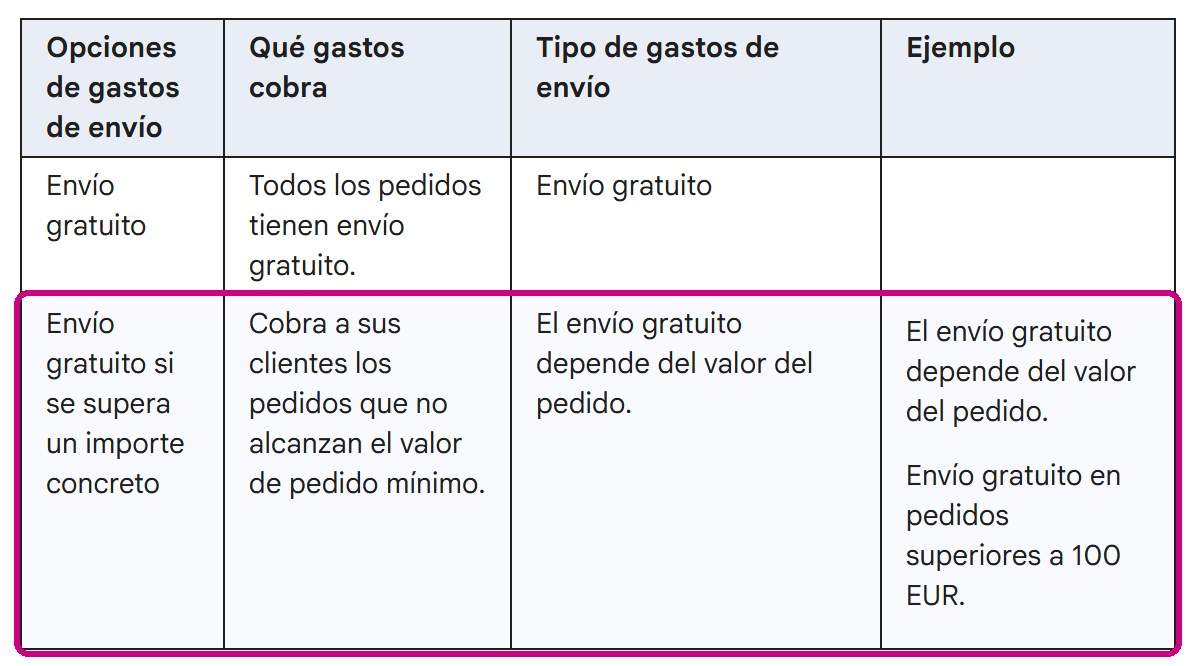
Una tienda de café que cobra 4,95 € y envía gratis desde 40 € elige «Envío gratuito si se supera un importe concreto». Si tu tarifa no cuadra, Google pide redondear un poco al alza: al pagar, el envío nunca puede salir más caro que en Merchant Center.
Las devoluciones van en Políticas de devoluciones > Añadir política de devoluciones: URL de tu política, países, plazo y método. Lo que no se puede devolver, como la ropa bordada con un nombre, va en una excepción marcada con return_policy_label.
No hay impuestos que configurar: ese ajuste solo sirve para Estados Unidos. En España, el precio (price) lleva el IVA y coincide con la ficha y con el pago: una camiseta de 24,20 € se envía como 24.20 EUR, sin sumar el envío. Si vendes a profesionales, envía igualmente el precio con IVA y destácalo en la ficha: el precio sin IVA puede aparecer, pero menos visible.
Si un dato no cuadra, Google suele rechazar el producto; esconder el precio total o negar una devolución que tu política permite es información engañosa: la cuenta se suspende de inmediato.
4 Conecta el catálogo según tu plataforma
Con la cuenta lista, falta lo que da sentido a configurar Google Merchant Center: el catálogo. Google recomienda una sola fuente principal de datos de producto (el feed): no mantengas el conector y otro feed con los mismos artículos.
| Plataforma | Cómo se conecta | Qué vigilar |
|---|---|---|
| Shopify | App gratuita Google & YouTube, de Google. Puede crear la cuenta. | El EAN de cada variante en «Código de barras», opciones de producto (talla, color) en inglés y tarifas del perfil «Envío general». Sobrescribe el feed que hubiera. |
| WooCommerce | Plugin gratuito Google for WooCommerce, 3.8.1 o posterior, o un feed XML, como CTX Feed o Product Feed PRO. | El EAN en el campo de GTIN, en la pestaña «Inventario» o, en productos variables, en cada variación. El plugin sobrescribe los ajustes de Merchant Center. |
| PrestaShop | Módulo oficial PrestaShop Marketing con Google (14,99 € al mes sin IVA, tras 14 días de prueba) o uno XML de pago, como Google Merchant Center PRO, de BusinessTech. | Cada combinación (talla, color) va como un producto, con su ID y un ID de grupo común. El oficial sincroniza hasta 4 veces al día. |
| Otra plataforma | Un archivo XML o TSV en una URL, Hojas de cálculo de Google o la API Merchant. | Google recoge el archivo como mucho una vez al día; la hoja, cada 24 horas. |
Si conectas con un plugin, tenlo actualizado
Google retiró el 18 de agosto de 2026 la Content API for Shopping, que usaban muchos conectores, en favor de la API Merchant; desde el 1 de septiembre, la antigua falla de forma intermitente y su apagado está previsto para principios de 2027. Con un conector oficial migra el proveedor y basta con actualizar. Los feeds por archivo no usan esa API; las integraciones a medida, sí.
Antes de actualizar, haz una copia de seguridad de la web o encarga las actualizaciones a un plan de mantenimiento de WordPress y PrestaShop.
Si cambias precios a menudo, mejor el conector, que también deja asignar atributos: el feed XML da más control sobre cada uno, pero Google lo recoge como mucho una vez al día, salvo que pulses «Actualizar».
5 La primera revisión: plazos y problemas habituales
Cada producto llega con un estado: «En revisión», «Procesando», «Aprobado», «Limitado» o «No aprobado». La revisión suele tardar entre 3 y 5 días hábiles, y con una plataforma el catálogo puede tardar hasta 3 días en aparecer. Luego, un cambio se procesa en hasta 15 minutos. Si corriges un fallo y pides revisión, Google puede tardar hasta 7 días hábiles (a veces, 2 semanas) y, una vez aprobado, el producto puede mostrarse en 24 horas.
Los fallos de cada producto están en Productos y tienda > Productos > pestaña «Requiere atención»; los de la cuenta, en un aviso arriba. Los habituales al empezar:
- «URL de empresa no verificada»: falta verificar o reclamar el dominio.
- El precio no coincide, por ejemplo, por una oferta que no llegó al feed.
- Falta el GTIN de un producto que lo tiene: su visibilidad puede quedar limitada. Nunca te lo inventes.
Corrige el dato y Google revisará el producto solo, o antes si pulsas «Solicitar comprobación del sitio web»; en los de la cuenta, usa «He solucionado el problema» y «Solicitar revisión». Después toca optimizar el feed de Google Merchant Center: títulos, atributos e imágenes.
6 Vincula el Perfil de Empresa y Google Ads
Puedes hacerlo nada más configurar Google Merchant Center, sin esperar a la aprobación: en Configuración > Acceso y servicios > Aplicaciones y servicios, pulsa «Añadir servicio» en «Servicios de Google».
- Perfil de Empresa: tienes que ser su propietario y, en Merchant Center, administrador o usuario, aunque para añadir tiendas la ayuda pide ser superadministrador; si lo lleva otra persona, elige «Perfil que no gestionas». Caben hasta 200 perfiles.
- Google Ads: necesitas acceso de administrador. Si la cuenta la lleva tu agencia, elige «Cuenta que no gestionas» con su «ID de cliente», y su administrador lo aprueba en Herramientas > Gestor de datos > Google Merchant Center.
El perfil vinculado es la base para mostrar tus productos en Google Maps con el stock de tu tienda física; si está a medias, trabaja antes su SEO local en Google Maps. Con Google Ads vinculado, tus productos aprobados pueden entrar en anuncios de Shopping; para eso está nuestra gestión de campañas de Shopping.
Las fichas gratuitas de Google, que en Europa cambiaron en septiembre de 2026, vienen activadas en las cuentas nuevas: compruébalo en Marketing > Métodos de marketing. En España, además, elige un servicio de comparación de precios (CSS) para ellas, como Google Shopping, en Configuración > General > «Servicios de comparación de precios»: si no, Google puede rechazar tus productos o limitar su visibilidad.
¿Prefieres que dejemos tu tienda conectada y lista para la revisión de Google?
Integramos Google Merchant Center con WooCommerce, PrestaShop o Shopify, revisamos tus políticas y dejamos el catálogo listo para vender en Google.
Preguntas frecuentes sobre cómo configurar Google Merchant Center
¿Cuánto cuesta configurar Google Merchant Center?
Nada: la cuenta, enseñar tus productos en Google y los conectores oficiales de Shopify y WooCommerce no tienen coste. Se pagan los anuncios, los módulos de feed de pago y el oficial de PrestaShop, por suscripción.
¿Cuánto tarda Google en aprobar los productos?
Lo habitual, entre 3 y 5 días hábiles, en estado «En revisión». Si corriges un fallo y pides revisión, hasta 7 días hábiles; una vez aprobado, el producto puede mostrarse en 24 horas.
¿Puedo cambiar el país de la cuenta más adelante?
No: se fija al crear la cuenta. Para vender en otros países no necesitas otra: añade esos países de destino en tu fuente de datos y en los envíos.