

Tener el catálogo aprobado en Merchant Center no significa que Google lo enseñe ni que venda. Te contamos qué ajustar en el feed de Google Merchant Center, cómo corregirlo sin tocar la tienda y cómo medir si funciona.
Los conectores de WooCommerce, PrestaShop o Shopify suben el catálogo a Merchant Center. El fallo suele llegar después: nadie vuelve a revisar el feed de Google Merchant Center (en su ayuda, «fuente de datos de producto»).
Del feed depende cómo compiten tus productos en los anuncios de Shopping, en Máximo rendimiento (Performance Max) y en las fichas gratuitas de Google. En Europa, la forma de enseñarlas cambió en septiembre de 2026 por la Ley de Mercados Digitales (DMA). Según el blog de Google (16/09/2026), quien aplica las buenas prácticas básicas del feed registra de media un 5 % más de conversiones al mes siguiente.
1 Por qué un catálogo aprobado no vende
En Shopping no se pujan palabras clave: Google elige en qué búsquedas enseña cada producto a partir del feed de Google Merchant Center, del título a los identificadores (GTIN, marca y MPN), que según Google sirven para emparejar búsquedas y productos. Suele fallar una de tres cosas:
- Datos genéricos: la referencia interna como título o descripciones vacías.
- Datos incompletos: sin talla, color o GTIN, el producto pierde filtros y visibilidad.
- Datos distintos de la web: un precio o un stock que no coincide puede acabar en rechazos.
Los problemas aparecen en Productos y tienda > Productos > pestaña «Requiere atención», donde se filtran por impacto y se descargan en CSV (problemas en Merchant Center). Mira también los productos «Limitado»: Google los muestra solo en algunos casos.
Empieza por lo que afecta a más productos: la página de cada problema muestra el potencial de clics perdido.
2 Títulos que se entienden en 70 caracteres
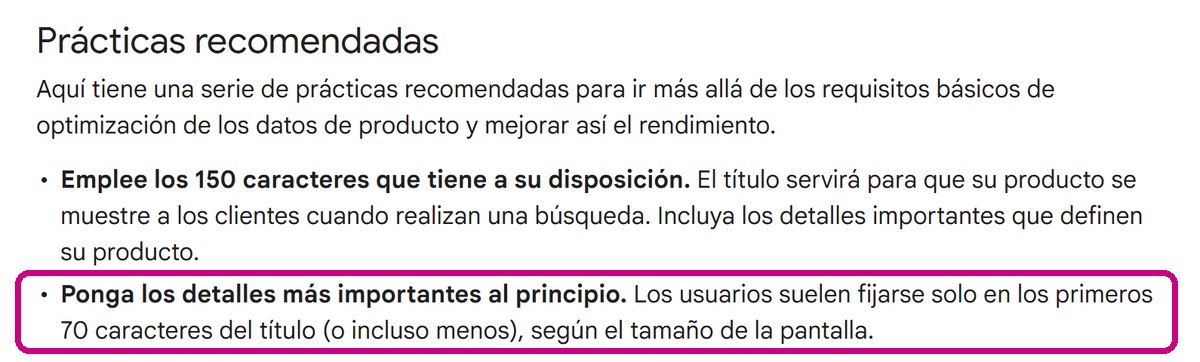
En el feed de Google Merchant Center, el título es de lo que más pesa. Admite 150 caracteres, útiles para emparejar búsquedas, pero en los anuncios de Shopping y en las fichas gratuitas Google solo muestra hasta 70, o menos según la pantalla: lo importante va delante.
La guía del título pide describir el producto, distinguir cada variante y poner la marca si lo diferencia. «Modelo XR-402 Azul» no sirve: nadie busca tu referencia interna. Un orden que funciona: en moda, qué es, marca, para quién, color y talla; en electrónica, marca, modelo, capacidad y color; en hogar, qué es, material y medidas.
Escríbelo como una frase normal, con comas, sin nombre de tienda, precios, ofertas, mayúsculas de énfasis ni símbolos. Si la web llama al color «nuez tostada», ese es el valor del atributo; en el título va el que buscaría el cliente, como «marrón».
Títulos escritos con IA
Google pide enviarlos en el atributo structured_title, con el valor trained_algorithmic_media; las descripciones, en structured_description.
3 Descripción, categoría y tipo de producto
- Descripción
- Obligatoria: sin ella hay advertencia. Hasta 5000 caracteres; lo importante, en los primeros 160 a 500
- Categoría de Google
- Opcional. Google la asigna; se envía para corregirla
- Tipo de producto
- Opcional. Tu clasificación; en España ordena los grupos de productos
La descripción habla solo del producto, sin enlaces, precios, envíos ni comparaciones. Google pone la categoría y solo deja cambiarla en tres casos: si se equivoca y elige una con atributos obligatorios propios (ropa, móviles o software), para ordenar campañas de Google Ads y en bebidas alcohólicas. El tipo de producto pesa más: en España divide los grupos de productos de Shopping, como «Herramientas > Eléctricas > Taladros» en una ferretería, porque la categoría solo sirve para eso en once países, sin España.
4 Variantes: talla, color y material
Cada combinación de talla y color es un producto: una camiseta en tres tallas y tres colores son nueve, con el mismo ID de grupo de artículos, obligatorio en las fichas gratuitas.
| Caso | Qué enviar | Obligatorio |
|---|---|---|
| Ropa y accesorios | Color, sexo y edad; talla en prendas y calzado | En fichas gratuitas, siempre; en anuncios, solo en seis países, sin España |
| Cualquier variante | El dato que cambia: color, talla o material | Siempre que la distinga |
| Desde mayo de 2026 | Opción de variante [variant_option] | Opcional |
Así el producto puede salir cuando el comprador filtra por talla o color. Ojo: sexo y edad van en inglés (male, female, unisex; adult, kids…) y el color nunca es «varios» ni «N/A». La opción de variante ayuda a enseñarlo con todas sus variantes.
5 GTIN, MPN y marca
El GTIN es el número del código de barras (en Europa, el EAN de 13 dígitos). Si lo tiene y no lo envías, el producto puede tener visibilidad limitada; si lo envías mal, puede rechazarse. Cada variante lleva el suyo y nunca se inventa: en caso de duda, no se envía.
Producto de una marca
GTIN del fabricante y marca, también en usados.
Lo fabricas tú
Marca, el nombre de tu tienda; MPN, tu referencia.
Antigüedades y piezas únicas
Sin GTIN, MPN ni marca: identifier_exists en «no».
El MPN (la referencia del fabricante) solo es obligatorio sin GTIN. Y identifier_exists en «no» en un producto con código da una advertencia.
6 Imágenes y vistas adicionales
La imagen principal no admite añadidos: «Comprar ahora», «Envío gratuito», precios, sellos de «Nuevo», marcas de agua, logotipos superpuestos ni bordes. Con ellos, el producto no aparece, como le pasaría a una tienda que estampa «Envío gratis» en cada lavadora.
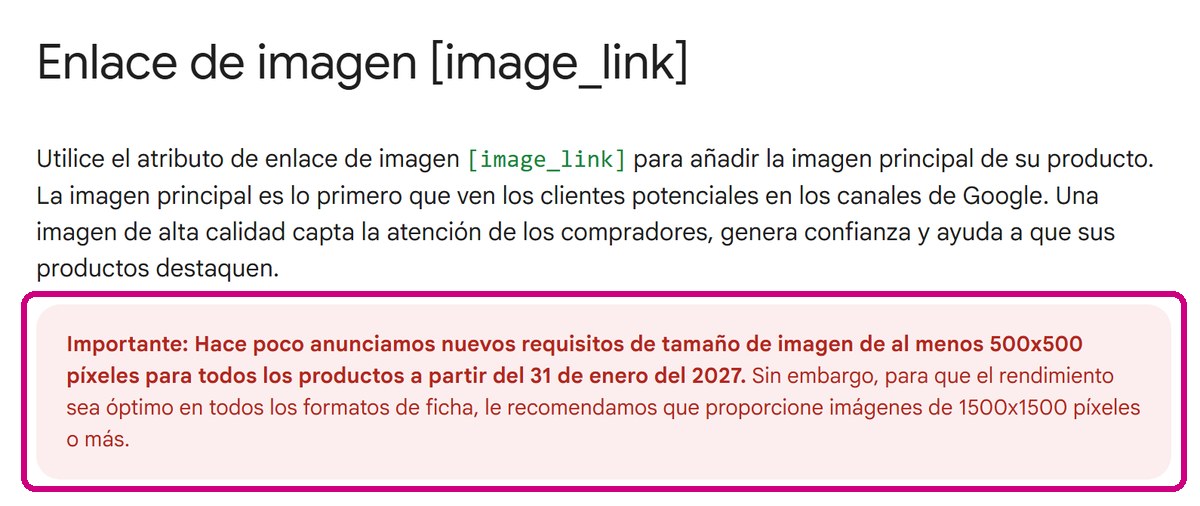
Google pide al menos 500 × 500 píxeles, obligatorios en todas las categorías desde el 31 de enero de 2027, y recomienda 1500 × 1500. Merchant Center ya avisa de las que se quedan cortas (actualización de 2026).
- Fondo liso, blanco o neutro claro: recomendado, no obligatorio.
- El producto ocupa del 75 % al 90 % de la imagen.
- Una foto por variante, sin reutilizar una general.
- Hasta 10 imágenes adicionales con ángulos, detalles o el producto en uso.
Para fotos antiguas con textos, activa las mejoras automáticas de imagen en la pestaña «Automatizaciones» de productos. Y si una foto es de IA, no le quites al comprimirla los metadatos que lo indican.
7 Etiquetas personalizadas
Las etiquetas personalizadas del feed de Google Merchant Center (custom_label_0 a 4) agrupan productos para pujar y ver informes en las campañas de Shopping, Máximo rendimiento y Generación de demanda. El cliente no las ve. Una tienda de deportes podría usarlas así:
- custom_label_0
- Margen: alto o bajo
- custom_label_1
- Temporada: invierno o verano
- custom_label_2
- Ventas: más o menos vendido
- custom_label_3
- Precio: bajo, medio o alto
- custom_label_4
- Liquidación: sí o no
Con ellas puedes pujar más por lo que deja margen y llevar la liquidación aparte, como hacemos en la gestión de campañas de Shopping.
8 Precio, stock y envíos iguales que en la web

Google visita tus fichas y compara el precio del feed de Google Merchant Center con el de la página y sus datos estructurados. Debe ser el que se paga, con IVA y sin variar según dónde esté el cliente. Con el stock pasa igual, y el envío al pagar no puede costar más que lo indicado en Merchant Center, donde en España es obligatorio configurarlo.
Si algo no cuadra, el problema empieza en el producto, con una advertencia o un rechazo, a veces preventivo. Si se repite o afecta a la configuración, sube a la cuenta: advertencia con plazo y, sin corregir, suspensión, sin aviso en los casos graves.
La función «Automatizaciones», activa de serie, corrige discrepancias puntuales con los datos de tu web, pero no sustituye a actualizar el feed. Causas habituales de un precio que no coincide:
- El feed va con retraso tras cambiar precios, por ejemplo en el Black Friday.
- El precio se carga con JavaScript y Google, que lee el HTML del servidor, no lo ve.
- Los datos estructurados dicen otra cosa, como un precio antiguo.
Además, ocultar gastos o negar una devolución que tu política permite es información engañosa y supone la suspensión inmediata: repasa los requisitos legales de tu tienda online.
9 Corregir el feed de Google Merchant Center sin tocar la tienda
Si el conector no envía un dato y cambiarlo en la tienda es complicado, activa el complemento «Gestión avanzada de fuentes de datos» (Configuración > Complementos). Te da dos herramientas:
Transforman lo que llega
Las antiguas reglas de feed. «Anexar» añade el color al título, «Anteponer» pone la marca delante y «Buscar y reemplazar» quita un «¡OFERTA!». Se prueban antes de aplicarlas.
Añade lo que falta
Una hoja con el id y el dato que falta, como el GTIN. No añade ni borra productos: eso solo lo hace la fuente principal.
Tu web no cambia: úsalas para la forma, nunca para poner otro precio. Y mantén una sola fuente principal, como recomienda Google, sin sumar un XML al conector, algo que revisar al conectar Merchant Center con WooCommerce, PrestaShop o Shopify.
10 Cómo saber si los cambios funcionan
Cada cambio en el feed de Google Merchant Center se mide con un antes y un después en el informe de rendimiento de productos, que separa el tráfico de «Anuncios» y «Orgánico».
- Anota el punto de partida: problemas, impresiones y clics.
- Cambia un grupo, como los títulos de una categoría, y deja otro igual para comparar.
- Espera: hasta 15 minutos por cambio y de 3 a 5 días hábiles por revisión (hasta 7 si la pides tú).
- Compara: cuatro semanas antes y cuatro después.
Ojo con el orgánico desde julio de 2026
Desde el 24/08/2026, el tráfico «Afiliado de YouTube» se cuenta aparte, y Google avisa de que el «Orgánico» puede bajar de golpe, también en los datos desde el 01/07/2026 (cambios en los informes).
Todas las formas de mostrar productos en Google con Merchant Center parten de este feed, y la web debe acompañar: de eso se ocupa nuestro SEO para tiendas online.
¿Tu catálogo en Merchant Center tiene productos rechazados o no vende?
Auditamos tu feed de productos, te ayudamos a resolver rechazos y avisos de la cuenta y optimizamos tus fichas para que el catálogo trabaje para tu tienda.
Preguntas frecuentes sobre el feed de Google Merchant Center
¿Cuánto tarda en notarse una mejora del feed?
Un cambio se procesa en hasta 15 minutos y una revisión suele tardar de 3 a 5 días hábiles, hasta 7 si la pides tú. Las conversiones tardan más: dale al menos un mes.
¿Por qué Google enseña un título distinto del mío?
Puede adaptarlo con datos de tu página o tus imágenes para que encaje con la búsqueda. En los anuncios de Shopping se desactiva pidiéndolo a Asistencia.
¿Cada cuánto hay que actualizar el feed de Google Merchant Center?
Cada vez que cambien el precio o el stock y, como mínimo, cada 30 días: si no, el producto queda como «Necesita actualización» y puede perder visibilidad o ser eliminado.