Un editor de PDF gratuito, de código abierto y que trabaja sin subir tus documentos a ningún servidor. Te contamos qué hace bien PdfCraft, dónde todavía falla y si merece la pena instalarlo.
En 30 segundos
- Gratis y de código abierto, sin cuenta ni suscripción.
- Tus PDF no salen de tu ordenador: trabaja sin conexión.
- Ya sirve para unir, dividir, firmar y proteger. Para editar texto o pasar a Word, todavía no.
Pagar una suscripción de Adobe Acrobat para unir dos contratos o firmar un presupuesto se hace cuesta arriba. Y las webs gratuitas que hacen lo mismo tienen una pega seria: tienes que subir el documento a un servidor que no conoces.
PdfCraft es una aplicación nueva que se instala en tu ordenador, no pide cuenta y es gratis. La hemos revisado con su documentación oficial y con las primeras pruebas publicadas, y esto es lo que hay que saber antes de usarla en el trabajo.
1 Qué es PdfCraft
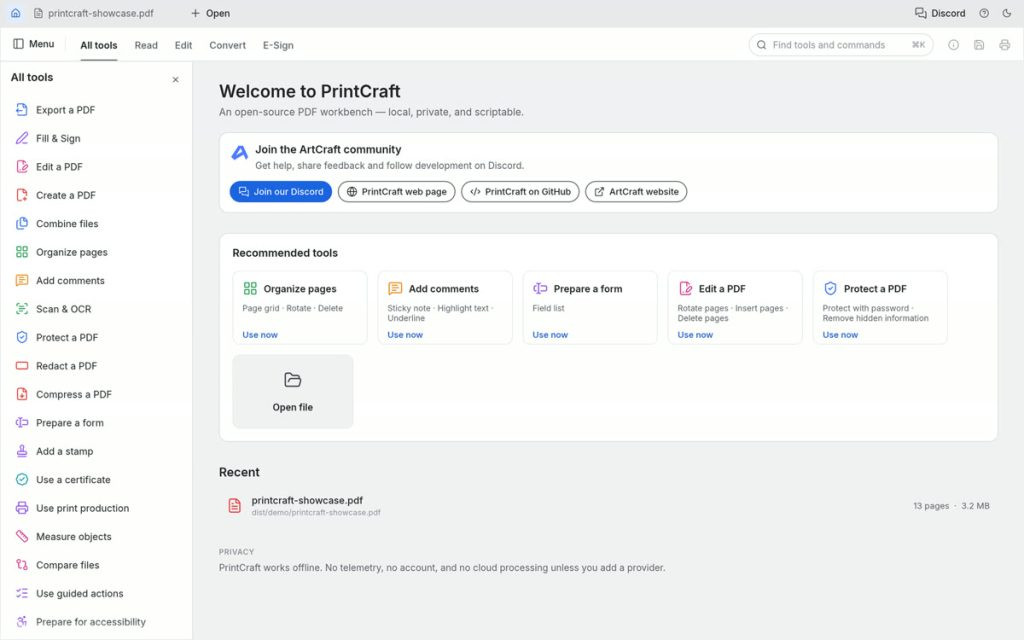
PdfCraft es un lector y editor de PDF de código abierto que forma parte de ArtCraft, un proyecto que está publicando versiones libres de programas de pago muy conocidos: fotografía, vídeo, presentaciones, documentos o CAD. En el caso de PdfCraft, el modelo a imitar es Adobe Acrobat, y se nota en cuanto lo abres.
- Precio
- Gratis, sin suscripción ni registro
- Licencia
- MIT o Apache 2.0: vale para la empresa
- Sistemas
- Windows, macOS, Linux, FreeBSD y navegador
- Privacidad
- Sin conexión, sin telemetría y sin nube
- Estado
- Versión alfa: funciona, pero tiene fallos
- Se parece a
- Adobe Acrobat, menú casi igual
Ojo con el nombre
El programa se llamaba antes PrintCraft, y en muchas pantallas todavía aparece así: es el mismo. En cambio, PDFCraft, una herramienta web con un nombre casi igual, no tiene nada que ver con este proyecto.
2 Cómo descargar e instalar PdfCraft
La descarga oficial está en la página de PdfCraft en ArtCraft y en el repositorio de PdfCraft en GitHub. Descárgalo siempre de esos dos sitios.
- Elige la versión portable en ZIP. En Windows también hay instalador MSI, pero la portable no toca nada del sistema y es la mejor forma de probarlo.
- Descomprímela en una carpeta y ábrela con doble clic. Pesa poco y no pide cuenta.
- Prueba con copias de tus documentos, nunca con el único original.
3 Lo que PdfCraft ya hace bien
En las primeras pruebas publicadas, lo que más se usa en una oficina funciona sin problemas:
Unir y dividir
Copias páginas de un PDF y las pegas en otro donde quieras. Es lo más estable.
Organizar páginas
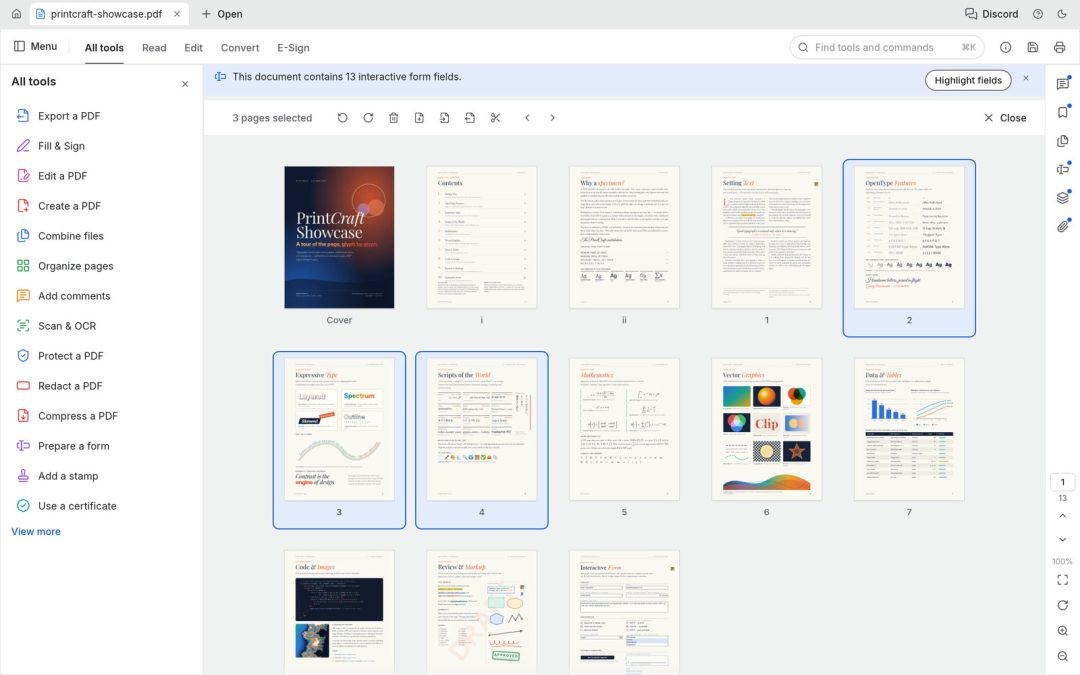
Reordenar, girar y eliminar, con una vista de miniaturas muy cómoda.
Contraseña
La pones y la quitas. El documento la pide al abrirlo.
Firmar
Dibujas la firma y la colocas. Admite firma digital básica con certificado.
Formularios
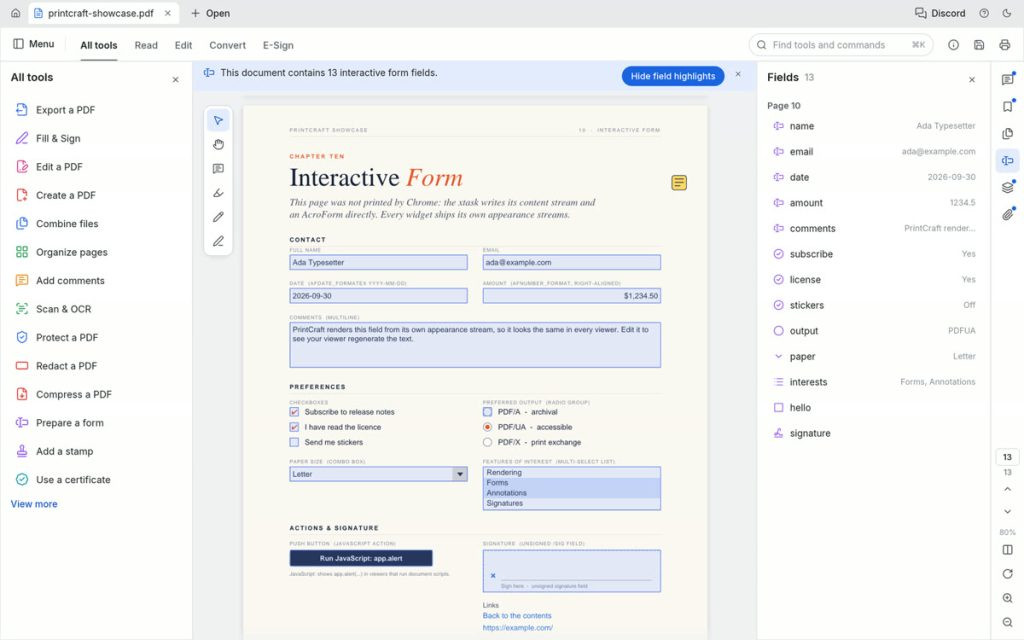
Rellenar campos, comentar, subrayar y buscar texto.
Redactar
Tachar de verdad datos sensibles y limpiar la información oculta del archivo.
4 Dónde todavía falla
La parte floja es justo la que más se echa de menos de Acrobat: editar el texto que ya está escrito en el PDF. Se puede cambiar una palabra o una cifra, pero hay zonas de la página donde el cursor no responde al clic, y a veces el cambio no se queda guardado a la primera.
Con las imágenes pasa algo parecido: se pueden sustituir, pero el menú del clic derecho a veces se cierra solo.
Selecciona la imagen, pulsa Suprimir, deshaz con Ctrl + Z y entonces haz clic derecho. Así el menú se queda abierto.
Según su propia documentación, tampoco está listo todavía para:
- Pasar un PDF a Word o un Word a PDF. La exportación a .docx pierde el diseño.
- Reconocimiento de texto (OCR) fiable en documentos escaneados.
- Formularios complejos de la Administración en formato XFA.
- Validación de firmas a largo plazo.
5 ¿Puede sustituir a Adobe Acrobat?
Depende de para qué lo uses:
Ya te sirve si…
- Unes documentos y sacas páginas sueltas
- Firmas presupuestos
- Proteges archivos con contraseña
- Rellenas formularios sencillos
Todavía no si…
- Corriges textos dentro de PDF ya maquetados
- Conviertes de PDF a Word o al revés
- Trabajas con escaneados que necesitan OCR
- Usas formularios XFA de la Administración
Si necesitas algo más maduro mientras PdfCraft mejora, el autor de la prueba en vídeo recomienda ONLYOFFICE y PDFgear, dos programas gratuitos que también unen, dividen, giran y comprimen PDF.
Nuestro veredicto
Para la gestión diaria de PDF en una pyme, PdfCraft ya es una opción seria. Instálalo en su versión portable y úsalo con copias.
Tiene una ventaja que las webs gratuitas no ofrecen: tus documentos no salen de tu ordenador. Si llevan datos de clientes o de empleados, eso también cuenta para cumplir el RGPD en tu empresa. Lo que no haríamos todavía es abrir con él el original de un contrato o un documento que no puedas volver a generar. Y si buscas más programas gratis que sustituyan a los de pago, mira CadCraft, la alternativa gratis a AutoCAD, o ArtCraft, que reúne 13 aplicaciones de diseño para no depender de Adobe.
Y si lo que necesitas es que tu web y sus formularios estén al día, eso lo cubre nuestro mantenimiento de WordPress y PrestaShop.
¿Pagas licencias que no necesitas?
Cuéntanos qué herramientas usáis hoy en tu negocio y te decimos cuáles se pueden cambiar por una gratuita, y cuáles no.
Preguntas frecuentes sobre PdfCraft
¿PdfCraft es gratis de verdad?
Sí. Es software libre con licencia MIT o Apache 2.0, no tiene versión de pago ni pide registro, y se puede usar en la empresa sin coste.
¿Es seguro abrir mis documentos con PdfCraft?
Trabaja en tu ordenador, sin conexión y sin enviar los archivos a ningún servidor. Como todavía está en versión alfa, conviene trabajar sobre copias y no sobre el único original.
¿PdfCraft funciona en Mac?
Sí. Hay versión para macOS, además de Windows, Linux, FreeBSD y una versión web que se abre en el navegador.